¶ Übersicht zum System
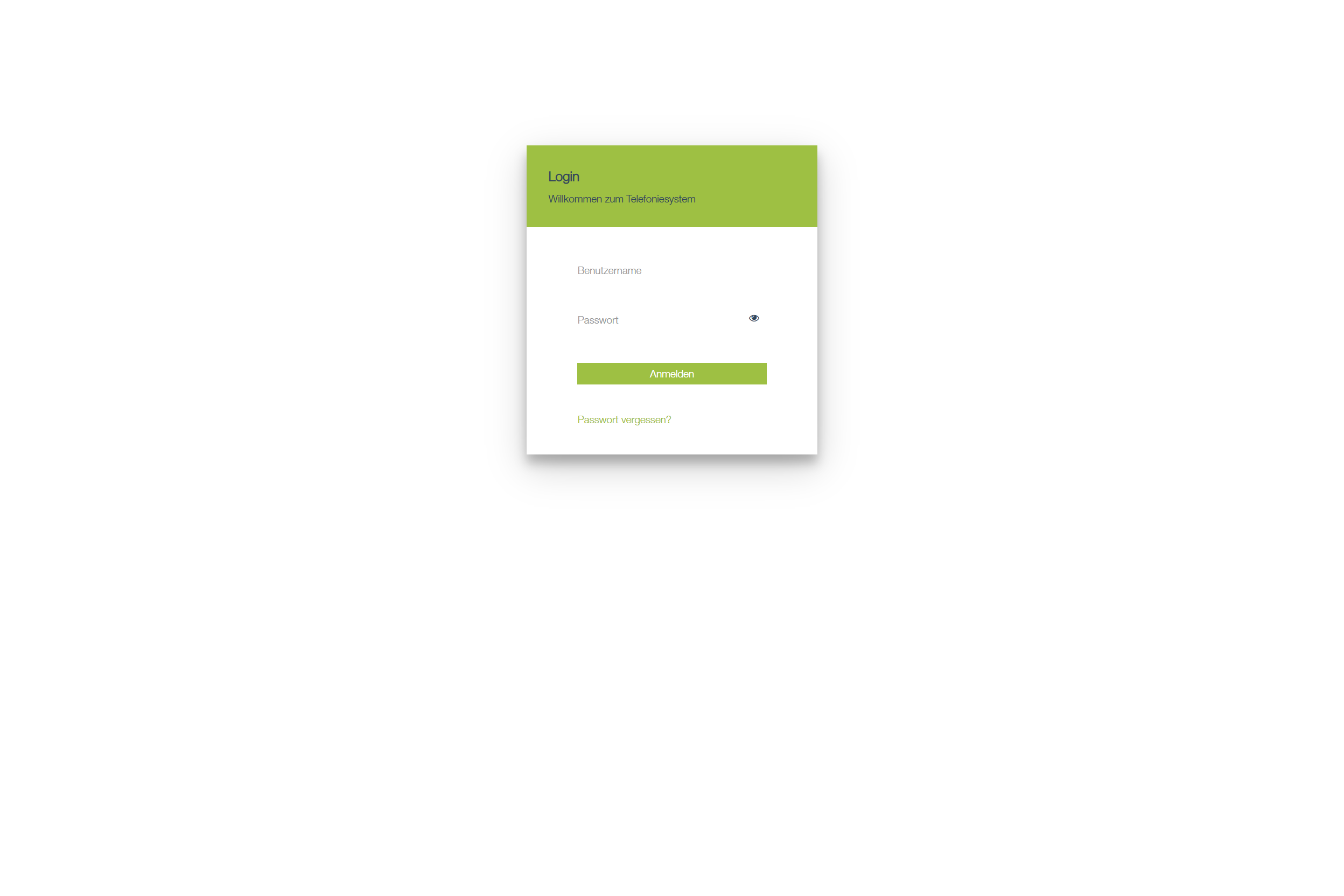
¶ Einloggen in das Telefoniesystem
Zugangsdaten werden automatisch mit der Freischaltung des Produkts erstellt.
Sollten man diese nicht mehr zur Hand haben, nutzt bitte die Funktion Passwort vergessen oder wendet Euch an den Support.
Über den Link https://login.telefoniesystem.com gelangt ihr zum Anmeldefenster der Telefonanlage
¶ Portalübersicht
Hier gibt es eine Übersicht zu den Portalfunktionen
Je nach Berechtigungslevel kann es zu unterschiedlichen Menuansichten kommen
¶ Übersicht PBX Mitglied
¶ Einstellungen
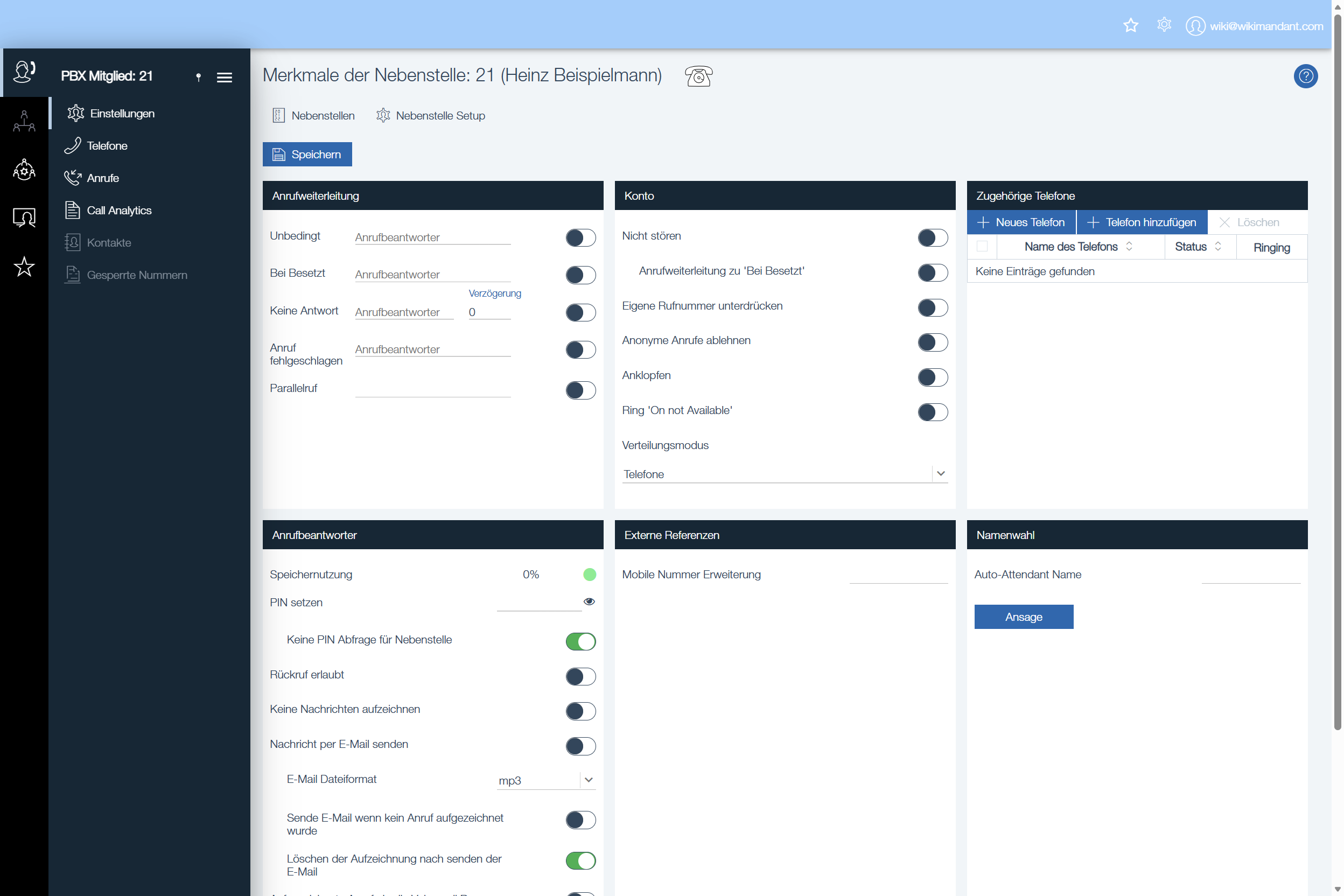
In den Einstellungen findet man Informationen zu der Nebenstelle.
Neben den Anrufweiterleitungen findet man auch eine Übersicht zu den zugeordneten Endgeräten.
Ist der Nebenstelle eine Emailadresse zugewiesen, sieht man auch die Einstellungen zum Anrufbeantworter
¶ Telefone
In dieser Überischt werden die Endgeräte zu der Nebenstelle dargestellt.
¶ Anrufe
Zu den geführten Telefonaten kann man sich hier die Anrufdaten anzeigen lassen und für Supportzwecke auch den SIP-Trace herunterladen.
¶ Call Analytics
Call Analytics zeigt einen einfachen Überblick zu den ein- und ausgehenden Anrufen.
¶ Kontakte
Hier verwaltet man das Telefonbuch der Abteilung. Auf dieses haben alle automatisch konfigurierten Nebenstellen Zugriff. Die Einträge kann man manuell oder über die Export- und Import-Funktion einrichten.
Tipp: Einen Eintrag erstellen und exportieren. Dann die bearbeitete Datei wieder hochladen
¶ Gesperrte Rufnummern
Der Abteilungs Administrator kann hier Rufnummern einrichten, von denen man nicht erreicht werden möchte.
Die Rufnummern müssen im Format 0049xxxx angelegt werden.
¶ Übersicht Abteilung
¶ Einstellungen
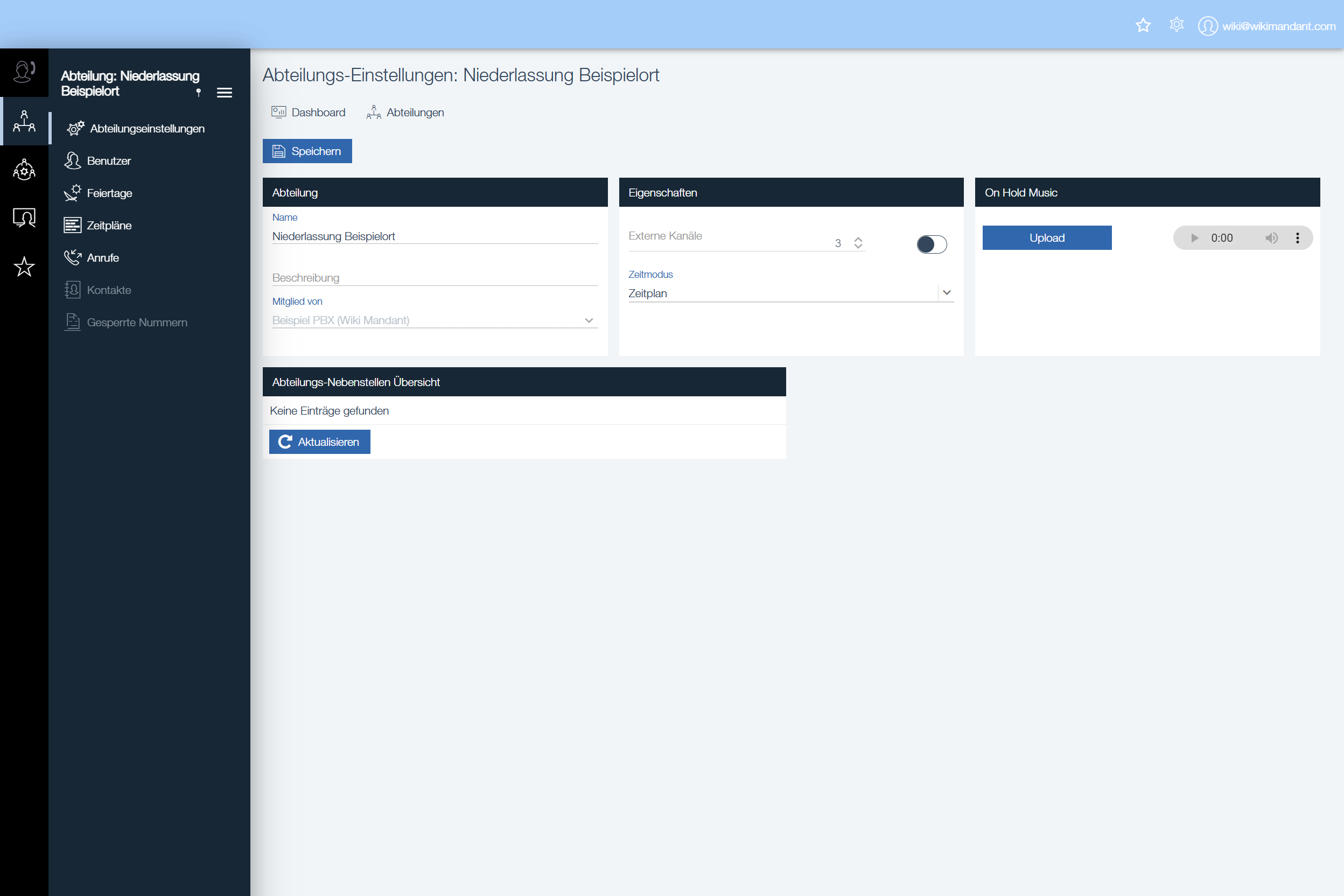
In den Abteilungs-Einstellungen findet man Informationen zu der Abteilung.
Neben dem Namen, der Beschreibung und Information zum Mandanten, findet man auch eine Übersicht zu den zugeordneten Teilnehmern.
Eigenschaften der Abteilung wie Anzahl der externen Kanäle und Zeiteinstellungen, aber auch der Wartemusik kann man hier selbst definieren.
¶ Benutzer
Hier sieht man die eingerichteten Benutzer für die Abteilung.
¶ Feiertage
Die Feiertage der Telefonanlage können hier verwendet werden. Zusätzlich kann man für die Abteilung weitere Feiertage einpflegen, die nur für die Abteilung zur Verfügung stehen.
¶ Zeitpläne
Die Zeitpläne der Telefonanlage können hier verwendet werden. Zusätzlich kann man für die Abteilung weitere Zeitpläne einpflegen, die nur für die Abteilung zur Verfügung stehen.
¶ Anrufe
Zu den geführten Telefonaten kann man sich hier die Anrufdaten anzeigen lassen und für Supportzwecke auch den SIP-Trace herunterladen.
¶ Kontakte
Hier verwaltet man das Telefonbuch der Abteilung. Auf dieses haben alle automatisch konfigurierten Nebenstellen Zugriff. Die Einträge kann man manuell oder über die Export- und Import-Funktion einrichten.
Tipp: Einen Eintrag erstellen und exportieren. Dann die bearbeitete Datei wieder hochladen
¶ Gesperrte Rufnummern
Der Abteilungs Administrator kann hier Rufnummern einrichten, von denen man nicht erreicht werden möchte.
Die Rufnummern müssen im Format 0049xxxx angelegt werden.
¶ Übersicht Telefonanlage
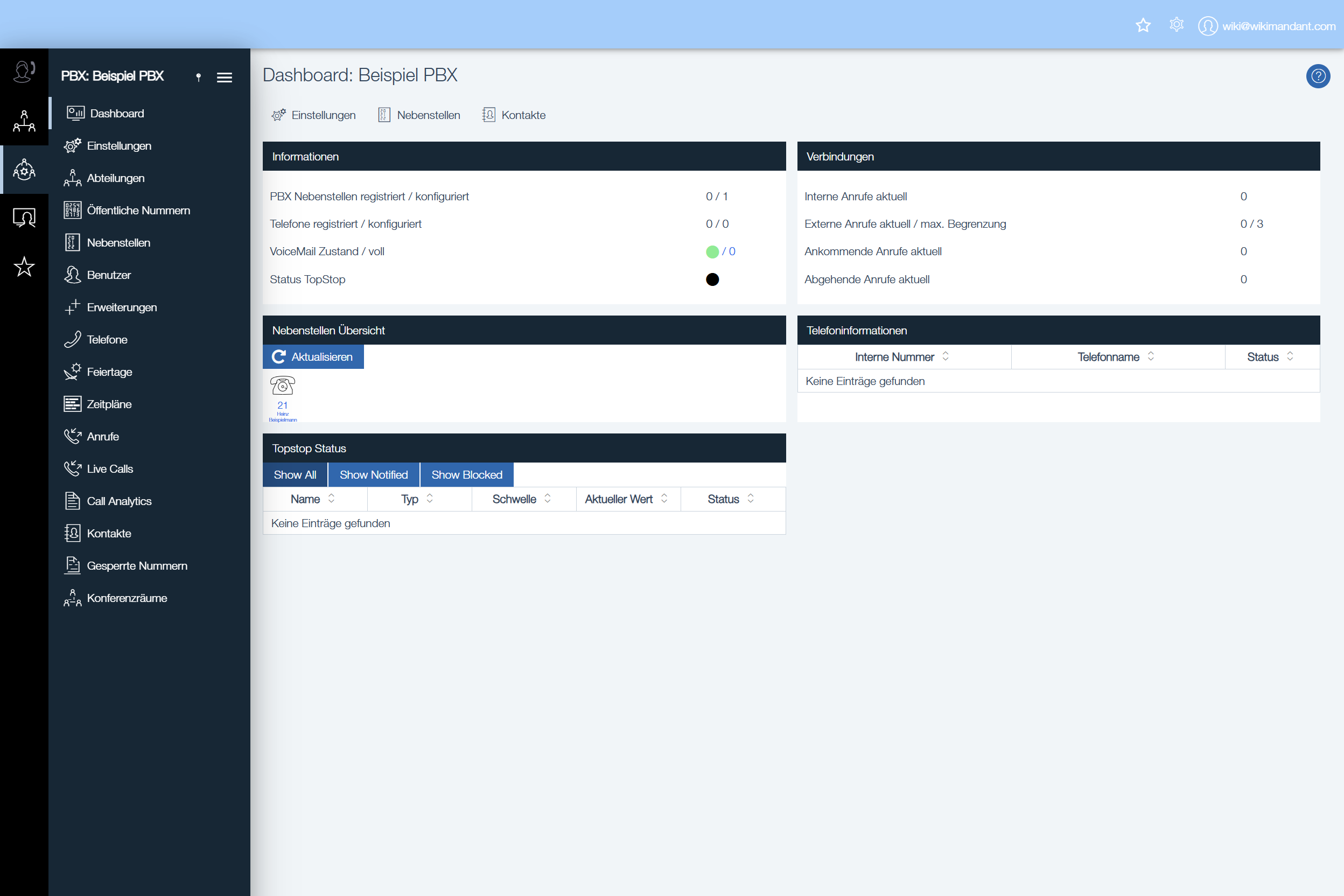
Die gewünschte Startseite kann man sich bei den Benutzereinstellungen selbst hinterlegen
¶ Dashboard
Hier bekommt man eine schnelle Übersicht zur Telefonanlage, wie z.B.
- die Anzahl eingerichteter Teilnehmern und Telefone
- die Anzahl gleichzeitiger Gespräche (intern und extern)
- den Status der eingerichteten Telefone
¶ Einstellungen
In den PBX-Einstellungen findet man Informationen zu der Telefonanlage.
Neben dem Namen, der Beschreibung und Information zum Mandanten, findet man auch eine Übersicht zu den Rufnummern.
Eigenschaften der Telefonanlage wie Amtsausgang und Zeiteinstellungen, aber auch der Wartemusik kann man hier selbst definieren.
¶ Abteilungen
Abteilungen dienen der besseren Verwaltung von Nebenstellen in verschiedene Niederlassungen oder Abteilungen, innerhalb einer Telefonanlage. So ist es einfacher, z.B. unterschiedliche zeitbasierte Anrufsteuerungen einzurichten.
¶ Öffentliche Rufnummern
In diesem Menu wird die Zuordnung von den öffentlichen Rufnummern zu den internen Nebenstellen gemacht.
Zusätzlich hat man noch eine Übersicht, welcher Nebenstelle der entsprechende CLIP zugeordnet ist.
Eine öffentliche Rufnummer kann immer nur einem Ziel zugewiesen werden.
¶ Nebenstellen
Interne Nebenstellen werden in diesem Menu angelegt. Dabei ist es unabhängig, ob es eine Rufgruppe, eine Sprachansage oder ein Nutzer ist.
Es besteht die Möglichkeit, einzelne Nebenstellen anzulegen oder auch gleich ganze Nebenstellenbereiche.
¶ Benutzer
Für die Benutzer der Telefonanlage gibt es verschiedene Rollen.
PBX Mitgliedverwaltet die eigene NebenstelleAbteilungs Administratorverwaltet die Einstellung der zugewiesenen Abteilung und deren NebenstellenPBX Administratorverwaltet die Anlage und kann Einstellungen vornehmenPBX Installerverwaltet alles zugewiesenen Anlagen sowie alle Einstellungen
¶ Erweiterungen
Hier werden die DECT-Systeme der Anlage verwaltet und konfiguriert.
¶ Telefone
In dieser Übersicht werden die Endgeräte zu den zugeordneten Nebenstellen dargestellt.
¶ Feiertage
Für die automatisierte Anrufverteilung kann man hier Feiertage definieren. Diese kann man manuell oder über die Export- und Import-Funktion einrichten.
Tipp: Einen Feiertag definieren und exportieren. Dann die bearbeitete Datei wieder hochladen
¶ Zeitpläne
Unter Zeitpläne definiert man z.B. die Zeiten für die automatisierte Anrufannahme.
Für das Routing stehen 5 Zeitbänder für alle Wochentage zuzüglich Feiertage zur Verfügung.
¶ Anrufe
Zu den geführten Telefonaten kann man sich hier die Anrufdaten anzeigen lassen und für Supportzwecke auch den SIP-Trace herunterladen.
¶ Live Calls
Aktuell geführte Gespräche werden hier aufgelistst
¶ Call Analytics
Call Analytics zeigt einen einfachen Überblick zu den ein- und ausgehenden Anrufen.
¶ Kontakte
Hier verwaltet man das Telefonbuch der Anlage. Auf dieses haben alle automatisch konfigurierten Nebenstellen Zugriff. Die Einträge kann man manuell oder über die Export- und Import-Funktion einrichten.
Tipp: Einen Eintrag erstellen und exportieren. Dann die bearbeitete Datei wieder hochladen
¶ Gesperrte Rufnummern
Der Administrator der Telefonanlage kann hier Rufnummern einrichten, von denen man nicht erreicht werden möchte.
Die Rufnummern müssen im Format 0049xxxx angelegt werden.
¶ Konferenzräume
Die Telefonanlage stellt die Funktion von Telefonkonferenzräumen bereit. Auf diese können alle Teilnehmer zugreifen.
¶ Übersicht Operations
¶ Dashboard
Im Dashboard werden Euch Infos zu den einegerichteten Telefonanlagen angezeigt.
Hier habt Ihr die Möglichkeit Pro-Clients zu aktivieren. Mit der Aktivierung von Pro wird z.B. die Chat-Funktion freigeschaltet.
Auch ein Report zu den eingerichteten Telefonanlagen lässt sich hier einrichten.
¶ Öffentliche Nummern
Hier findet Ihr einen Überblick zu allen eingerichteten Rufnummern und die Zuweisung zu der jeweiligen Telefonanlage.
¶ Organisationseinheiten
Hier kann man Einstellungen definieren, wie z.B. ein Hintergrundbild auf dem Telefon oder Firmwarestände.
¶ Benutzer
Hier findet Ihr einen Überblick zu allen eingerichteten Benutzern und die Zuweisung zu der jeweiligen Telefonanlage.
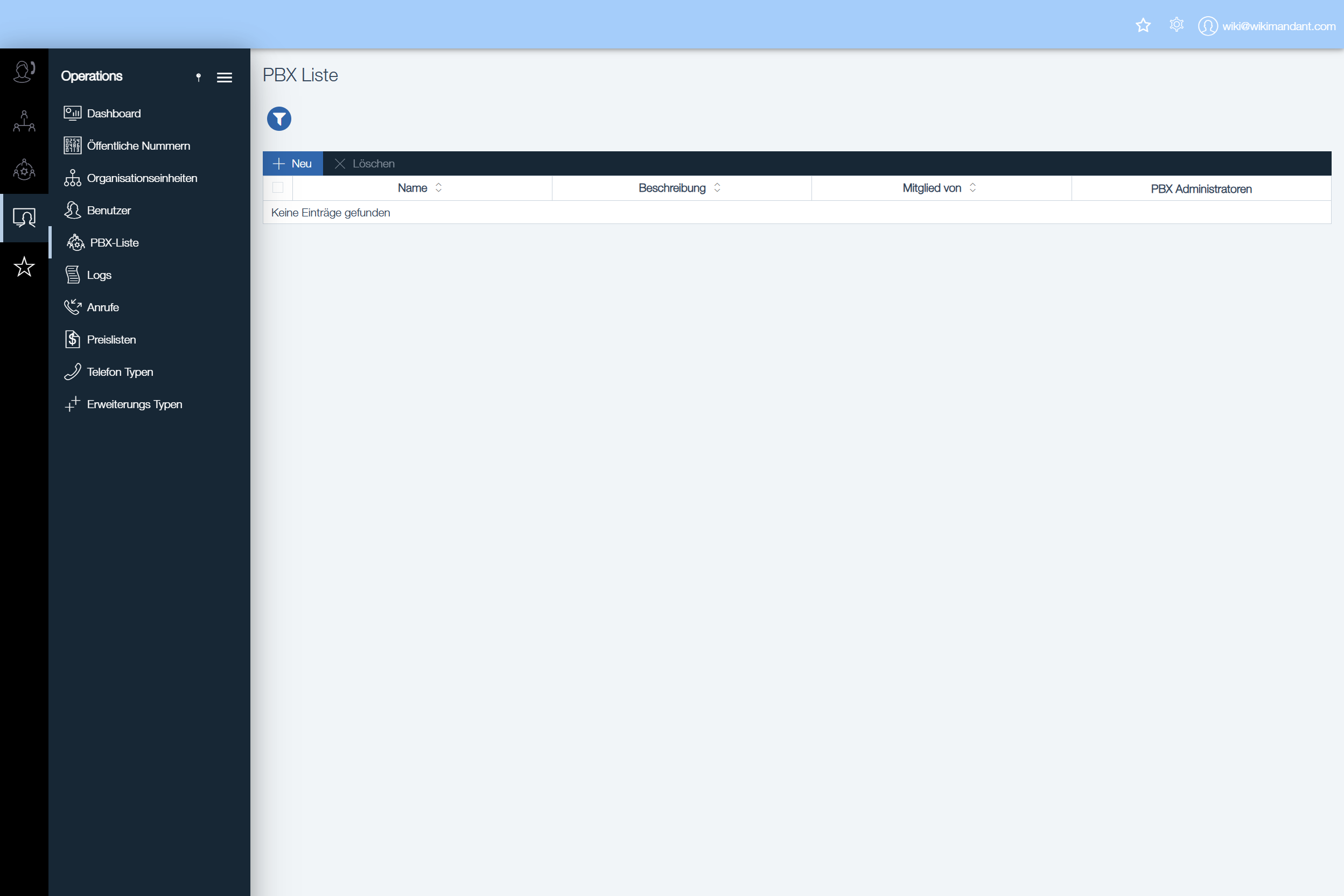
¶ PBX Liste
In dieser Liste findet man alle eingerichteten Telefonanlagen, auf die man Zugriff hat.
¶ Logs
In diesem Menü kann man nach "History" und "Support" einträgen filtern.
"History" sind Systemeinträge, wie z.B. neu angelegte Benutzer
"Support" sind Einträge, wie z.B. getätigte Anrufe
¶ Anrufe
Hier sind alle Anrufe auf dem Mandanten ersichtlich
¶ Telefon Typen
Hier könnt Ihr eigene Templates für Telefone erstellen.
¶ Erweiterungs Typen
Hier könnt Ihr eigene Templates für DECT-Telefone erstellen.
¶ Funktionen
¶ Alle Funktionen im Überblick
Die virtuelle Telefonlösung bietet eine Vielzahl an Funktionen und Eigenschaften, die Sie in der täglichen Kommunikation mit Kunden und Partnern unterstützten. Auf dieser Seite findet Ihr eine Übersicht zu den vielzähligen Funktionen.
¶ Allgemeine Besonderheiten
• Ausfallsicherheit und Schutz (ISO Rechenzentrum)
• Redundante Verbindungen und Technik
• Datenschutz (Firmensitz in Deutschland, Server In Deutschland, Datenschutz nach deutschem Recht)
• Firmenintern kostenlos telefonieren
• Keine Wartungskosten / kostenlose Updates
• Standortunabhängig (mehrere Standorte verwenden dieselbe VPBX)
• Home-Office / Remote-Arbeit problemlos möglich
• Virtuelle Teilnehmer sind kostenfrei
• Über 1000 Nebenstellen möglich
• Alle Funktionen in der Grundgebühr enthalten
¶ Basis-Funktion
• 5er Konferenz (abhängig vom Endgerät)
• Makeln
• Abfragen zur letzten Verbindung
• Anruf heranholen (Pickup)
• DTMF verfügbar eingehend wie ausgehend
• Rufnummer unterdrücken per Taste/Prozedur oder Webbrowser
• Anrufe verbinden mit Vorankündigung (Attended Call Transfer)
• Anrufe verbinden ohne Vorankündigung (Blind Transfer)
• Anrufe halten
• Anklopfen
• Besetztsignalisierung
• Do not Disturb (DND) aktivieren / deaktivieren per Taste / Prozedur oder Webbrowser
• Rufumleitung per Webbrowser, Taste oder Prozedur jeder Benutzer
• Rufumleitung per Admincenter
• Weiterleitung nach Zeit CFNR
• Weiterleitung bei besetzt CFB
• Weiterleitung bei nicht antworten CFNR
• Weiterleitung dauerhaft CFU
• Weiterleitung wenn kein Gerät registriert ist CFF
• Weiterleitung Parallelruf CFO
• Weiterleitung nach extern (Abrechnung nach Tarif)
• Anzeige der weitergeleiteten Rufnummer
• BLF Belegtlampenfeld / Präsenzanzeige
• Ansage der eigenen Telefonnummer
• Virtuelle Nebenstellen möglich
¶ Erweiterte Funktion
• Anonyme Anrufe abweisen
• Ausgehende Rufnummer ändern
• Rufnummern-Sperre
• Eigene Wartemusik (MOH)
• Beliebig viele Nebenstellennummern (1 bis 5-stellig)
• Beliebig viele Durchwahlen zu Nebenstelle zuweisbar
• Zeitgesteuerte Anrufverteilung (Tag / Nacht / Wochenende / Feiertag)
• Amtsausgang mit oder ohne Präfix (z.B. 0)
• Präfix für Amtsausgang frei wählbar
¶ Voicemail
• Persönliche Voicemail pro Nebenstelle
• Speichert bis zu 20 Nachrichten pro Nebenstelle
• Aufnahmedauer für Nachrichten bis zu 5 min
• Speicherzeitraum für neue Nachrichten 15 Tage
• Speicherzeitraum für abgehörte Nachrichten 3 Tage
• Speicherzeitraum für gespeicherte Nachrichten 24 Tage
• Abfragen der Voicemail per Telefon
• Fernabfrage der Voicemail möglich
• Benachrichtigung einer VM am Telefon (MWI / nur bestimmte Telefone)
• Zugriff auf VM per Taste am Telefon möglich (bei einer Vielzahl an Endgeräten verfügbar)
• Benachrichtigung einer VM per Mail im MP3 oder WAV Format
• Ansage von Datum und Uhrzeit des Anrufers
• Ansage am Telefon aufnehmen
• Ansage per MP3 hochladen
• Sperren / deaktivieren
• Mit PIN schützen
• Zeitgesteuert ein- oder ausschalten
¶ Fax
• Fax2Mail-Nebenstelle verfügbar
¶ Gruppen
• Beliebig viele Gruppen möglich
• Beliebig viele Gruppenteilnehmer möglich
• Gruppen VM möglich (nur Benachrichtigung per Mail)
• Beliebig viele Durchwahlrufnummern zuweisbar
• Ansage möglich
• Ansage archivieren möglich
• Weiterleitung möglich
• Gruppen beitreten / austreten per Prozedur oder Webbrowser möglich
¶ Anrufliste
• Persönliche Anrufliste pro Nebenstelle
• Gesamte Anrufliste Webportal für Admin verfügbar
• Anrufliste auf Nebenstellen-Endgerät (lokal)
¶ Warteschleife (IVR Interactive Voice Response)
• Beliebig viele IVRs möglich
• Verschachtelung von beliebig vielen IVRs möglich
• Beliebig viele Ansagetexte möglich
• Ansagetexte archivierbar
• Verkehrsführung per DTMF
¶ Telefonbuch
• Systemweites Telefonbuch
• Import / Export Telefonbuch über CSV / XLSX
• Kontakte mit Kurzwahlnummern möglich
• Über 1000 Einträge
• Alle Nebenstellen sind automatisch im Telefonbuch
• Zugriff auf Telefonbuch per Taste am Telefon möglich (bei einer Vielzahl an Endgeräten verfügbar)
¶ Konferenz
• Telefonkonferenz
• Konferenz-Planer mit E-Mail-Einladung
¶ Administration
• Konfiguration der Telefonanlage über Browser für Administratoren
• Flexible Skalierung der Nutzer
• Benutzer können Nebenstelle selbst konfigurieren per WebBrowser
• Benutzer können PW selbst ändern per WebBrowser
• Sprache wählen für Benutzer
• Kontext Sensitive Hilfe Bibliothek
¶ Endgeräte
• Keine Gerätebindung (jedes Standard-SIP-fähige IP-Telefon möglich)
• Mit Adapter auch Analogtelefone möglich
• IP-DECT Lösung Single oder Multicell möglich
• Telefonieren über Webbrowser möglich ohne Plugin
• Telefonieren über Softphone möglich
• Standort-unabhängig nutzbar
• Verbindungsstatus im Webbrowser sichtbar
• Android oder iPhone APP nutzbar
• Registrierung der APP via Einmal-QR-Code
• Autoprovisionierung via HTTPS
• Zero-Touch Konfiguration der Nebenstellen
• SIP-Anmeldedaten selbst definieren
¶ Softphone
• Anrufe annehmen / führen
• Rufnummer wählen mit Tastatur / Tastenfeld
• Telefonbuchsuche nach Name oder Nummer (intern Telefonbuch)
• Kontakte durchblättern
• Favoriten mit Präsenzstatus
• Anrufliste
• Chatfunktion
¶ iPhone / Android APP
• Anrufe annehmen / führen
• Rufnummer wählen mit Tatstatur / Tastenfeld
• Telefonbuchsuche nach Name oder Nummer (intern / Smartphone)
• Kontakte hinzufügen
• Kontakte durchblättern
• Favoriten mit Präsenzstatus
• Anrufliste
• Chatfunktion
¶ Kurzanleitung Voicemail
Der Anrufbeantworter erlaubt es Mitteilungen von Anrufenden aufzuzeichnen und später abzuhören.
Damit Anrufende eine Mitteilung auf deinem Anrufbeantworter hinterlassen können, musst du eine Anrufweiterleitung auf den Anrufbeantworter aktivieren
¶ Voicemail aktivieren / deaktivieren
- Über das Webportal oder den Desktopclient kann die Umleitung aktiviert werden.
- Zum aktivieren der Umleitung wählt man von einem beliebiegen Telefon der eigenen Nebenstelle die Nummer *21**86
- Zum deaktivieren der Umleitung wählt man von einem beliebigen Telefon der eigenen Nebenstelle die Nummer #21
¶ Voicemail abfragen / Ansagen aufsprechen
Wählen Sie die *86 oder drücken Sie die Voicemail-Taste auf Ihrem Telefon
Bei einer Fernabfrage des Anrufbeantwortes drücken Sie die *-Taste, während Sie die Ansage hören, geben die PIN ein und bestätigen Sie diese mit der #-Taste.
¶ Versand von Nachrichten
Im Standard wird die Nachricht an die hinterlegte Emailadresse gesendet und danach im Anrufbeantworter gelöscht.
Falls diese Funktion deaktiviert wurde, kann man die Nachrichten manuell abhören
¶ Einstellungen
Im Hauptmenü hat man folgende Möglichkeiten
Taste 1 - Persönliche Begrüßung aufsprechen / ändern
Taste * - Nachrichten abhören
¶ Nachrichten abhören:
Nachrichten werden automatisch abgespielt.
Wurde diese abgespielt, hat man folgende Möglichkeiten
Taste 2 - Nachricht erneut abspielen
Taste 3 - Nachricht löschen -> Taste 1 löschen bestätigen
Taste 4 - Kopie der Nachricht an andere Nummer senden
Taste # - Nächste Nachricht abspielen
Hinweis: Für den Anrufbeantworter gilt:
- Anzahl gespeicherter Nachrichten: 20
- Maximale Länge Ansage: 5 Minuten
- Maximale Aufnahme Anrufbeantworter: 5 Minuten
Speicherzeiten für Nachrichten:
- Neue nicht abgehörte Nachrichten: 15 Tage
- Abgehörte Nachrichten: 3 Tage
- Gespeicherte Nachrichten: 24 Tage
¶ Persönliche Begrüßung ändern:
Taste 1 - Begrüßung anhören
Taste 2 - Begrüßung aufnehmen (Begrüßung aufsprechen, mit beliebiger Taste beenden)
Taste 3 - Begrüßung löschen
Taste * - Zurück
¶ *#-Prozeduren
Mit der Eingabe von *#-Prozeduren auf der Tastatur seines Telefons kann der Teilnehmer verschiedenste
Leistungsmerkmale für die Telefonie aktivieren, deaktivieren oder ausführen.
¶ 1. Anwendung der Prozeduren durch den Teilnehmer
*#-Prozedureinleitung:
- *: Aktivierung des Leistungsmerkmals
#: Deaktivierung des Leistungsmerkmals
*#: Statusabfrage des Leistungsmerkmals - <*#-CODE>: Zahlen-Code des Leistungsmerkmals
- (*): Optionaler *, um den Zahlen-Code von den Parametern zu trennen. Es wird nur der * eingegeben.
- <PARAMETERx>: Keinen, einen oder mehrere Parameter, z. B. Umleitungsnummer
- *: Obligatorischer *, um die Parameter untereinander zu trennen. Es wird nur der * eingegeben.
- (#): Optionales #, um die Eingabe abzuschließen. Es wird nur der # eingegeben.
Die *#-Prozeduren werden während der Wahlphase eingegeben:
- Hörer abnehmen
- *#-Stimulus Prozeduren gemäß den folgenden Beschreibungen eingeben
- -Kontrollieren des quittierenden Sprechtextes, ob die gewünschte Aktion des Leistungsmerkmales getätigt >wurde (erfolgt nicht bei jedem Leistungsmerkmal)
Die getätigten Einstellungen werden, wenn möglich, mit einem Sprechtext quittiert. Ebenfalls ist es möglich, die getätigten Einstellungen im AdminCenter zu überprüfen, zu ändern oder zu löschen.
¶ 2. Umleitungen
¶ 2.1. Unbedingte Umleitung – Service 21 (CFU)
Wenn aktiviert, wird diese Umleitung immer durchgeführt!
Aktivierung *21 <UMLEITUNG> (<UMLEITUNG> ist die Telefonnummer,auf welche umgeleitet wird.)
Deaktivierung #21
Statusabfrage *#21
¶ 2.2. Umleitung, wenn nicht erreichbar – Service 61 (CFNR)
Wenn aktiviert, wird diese Umleitung durchgeführt, wenn nach ca. 14 Sekunden (entspricht ungefähr dreimal klingeln) der Teilnehmer die Verbindung nicht annimmt.
Aktivierung *61 <UMLEITUNG> (<UMLEITUNG> ist die Telefonnummer,auf welche umgeleitet wird.)
Deaktivierung #61
Statusabfrage *#61
¶ 2.3. Umleitung, wenn besetzt – Service 67 (CFB)
Wenn aktiviert, wird diese Umleitung durchgeführt, wenn der Teilnehmer bereits besetzt ist.
Aktivierung *67 <UMLEITUNG> (<UMLEITUNG> ist die Telefonnummer, auf welche umgeleitet wird.)
Deaktivierung #67
Statusabfrage *#67
¶ 2.4. Fall Back Umleitung – Service 22 (CFF)
Wenn aktiviert, wird diese Umleitung durchgeführt, wenn sich kein Gerät auf die Telefonnummer bei der Telefonzentrale registriert.
Aktivierung *22 <UMLEITUNG> (<UMLEITUNG> ist die Telefonnummer,auf welche umgeleitet wird.)
Deaktivierung #22
Statusabfrage *#22
¶ 2.5. Parallelruf - Service 481 (CFO)
Bei aktiviertem Parallelruf wird ein ankommender Anruf sowohl auf dem eigenen Telefon als auch auf dem konfigurierten Telefon signalisiert.
Aktivierung *481 <PARALLEL> (<PARALLEL> ist die Telefonnummer, welche gleichzeitig klingeln soll.)
Deaktivierung #481
Statusabfrage *#481
¶ 2.6. Alle aktiven Umleitungen löschen - Service 00
Warnung: *00 löscht auch eine aktive Fall-Back Umleitung CFF, welche mit der *#-Stimulus Prozedur >eingeschaltet wurde!
Aktivierung *00 (*00 aktiviert das Löschen aller Umleitungen.)
Statusabfrage *#00 (Mit *#00 kann überprüft werden, ob eine oder mehrere mit *#-Stimulus Prozeduren aktivierte Umleitungen ausgeführt werden.
¶ 3. Anrufe zurückweisen
¶ 3.1. Ruhe vor dem Telefon (DND)
Wenn dieses Leistungsmerkmal aktiviert ist, hört die anrufende Seite eine entsprechende Ansage, dass die angerufene Seite nicht gestört werden will.
Aktivierung *26
Deaktivierung #26
Statusabfrage *#26
¶ 3.2. Anonyme Anrufe zurückweisen
Wenn dieses Leistungsmerkmal aktiviert ist, hört die anrufende Seite eine entsprechende Ansage, dass die angerufene Seite keine anonymen Anrufe entgegennimmt.
Aktivierung *99
Deaktivierung #99
Statusabfrage *#99
¶ 4. Eigene Telefonnummer anzeigen oder unterdrücken – Service 31
¶ 4.1. Eigene Telefonnummer einmalig unterdrücken oder anzeigen
Eigene Telefonnummer für den nächsten Anruf unterdrücken
(CLIR) *31 <ZIELNUMMER>
Diese Aktion wird nicht durch einen Sprechtext quittiert.
Eigene Telefonnummer für den nächsten Anruf anzeigen
(CLIP) #31 <ZIELNUMMER>
Diese Aktion wird nicht durch einen Sprechtext quittiert.
¶ 4.2. Eigene Telefonnummer immer unterdrücken oder anzeigen
Eigene Telefonnummer dauerhaft unterdrücken
Aktivierung *32
Deaktivierung #32
Statusabfrage *#32
¶ 5. Telefonkonferenz
¶ 5.1. Vorbestimmte Konferenz - Service 72
Wenn du eine Audio-Konferenz eingerichtet hast oder eine Einladung zu einer Audio-Konferenz erhalten hast, musst du dich zum gegebenen Zeitpunkt mit den Konferenz-Portal verbinden.
- Verbinde dich mit dem Konferenz-Portal in dem du die *72 von irgendeinem internen Telefon der Telefonanlage wählst
- Verbinde dich mit dem Konferenz-Portal in dem du die öffentliche Rufnummer des Portals wählst
Wenn du mit dem Konferenz-Portal verbunden bist, wirst du aufgefordert die Raumnummer und den zughörigen PIN einzugeben.
¶ 5.2. Verbinden mit dem Konferenzportal – Service 72
Dieses Leistungsmerkmal funktioniert nur, wenn auf dem VoIP System ein Konferenzportal verfügbar ist!
Verbindung zum Konferenzportal aufbauen *72 Auf diese Aktion folgt ein Sprechtext, welcher durch die weiteren Aktionen führt.
¶ 6. Anruf heranholen & Telefon tauschen
¶ 6.1 Anruf heranholen - Service 76
Ein ankommender Anruf, welcher auf einem Telefon der PBX läutet, kann von einem beliebigen internen Telefon herangenommen werden (call pick-up):
- Wähle: *76<Nummer> (Nummer des läutenden Telefons)
¶ 6.2 Telefon tauschen - Service 78
Während einer Verbindung kann das Gespräch von einem Telefon deiner Nebenstelle auf ein anderes Telefon deiner Nebenstelle getauscht werden (call flip).
- Wähle auf dem anderen Telefon deiner Nebenstelle: *78
Beispiel:
Du hast unterwegs einen Anruf auf deinem Smartphone mit der App "an IP-Phone" entgegengenommen. Wieder im Büro, willst du das Gespräch mit deinem Bürotelefon weiterführen -> wähle auf deinem Bürotelefon: *78
¶ Software-Links
Desktop Client Windows
Desktop Client MacOS
iOS_App
Android_app
¶ Netzwerk
Wichtige Informationen für Firewall- und Netzwerk-Einstellungen findet Ihr hier: Firewall & Netzwerk
¶ Quicklinks
Startseite
Info
Übersicht
Konfiguration