¶ Gespräche verbinden
Der Desktop Client wurde wie bei Desktop_Client_einrichten bereits konfiguriert.
¶ Kurzbeschreibung
Mit dem Desktop Client können Anrufe am Desktop-PC angenommen und geführt werden. Kontakte lassen sich dabei über die Kontaktliste oder über die Suche nach Name oder Nummer auswählen. Der Desktop Client unterstützt sowohl das Verbinden mit Vorankündigung als auch das Verbinden ohne Vorankündigung.
¶ Gespräch verbinden ohne Vorankündigung
Ein eingehender Anruf wird im Desktop Client als Popup angezeigt, dieser wird mit der grünen Hörertaste angenommen.
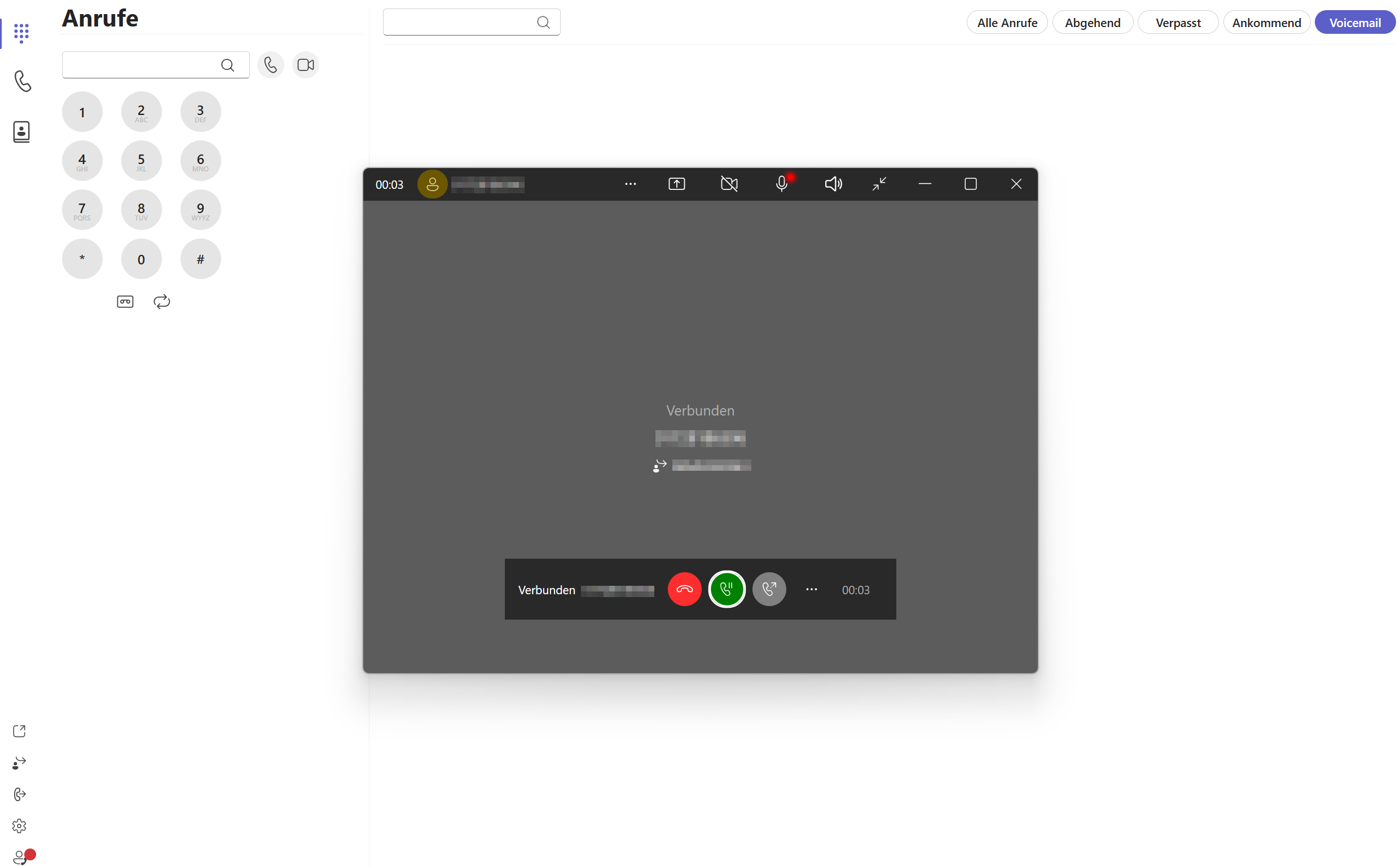
Um das Gespräch ohne Vorankündigung zu verbinden, öffnen sie mit der grauen Hörertaste ein Wählfenster. Hier geben sie bitte den Zielkontakt ein, zu welchem das Gespräch verbunden werden soll. Haben Sie den Kontakt ausgewählt verbinden Sie das Gespräch mit dem betätigen der blauen Hörertaste. Sie haben den Anruf nun erfolgreich vermittelt.
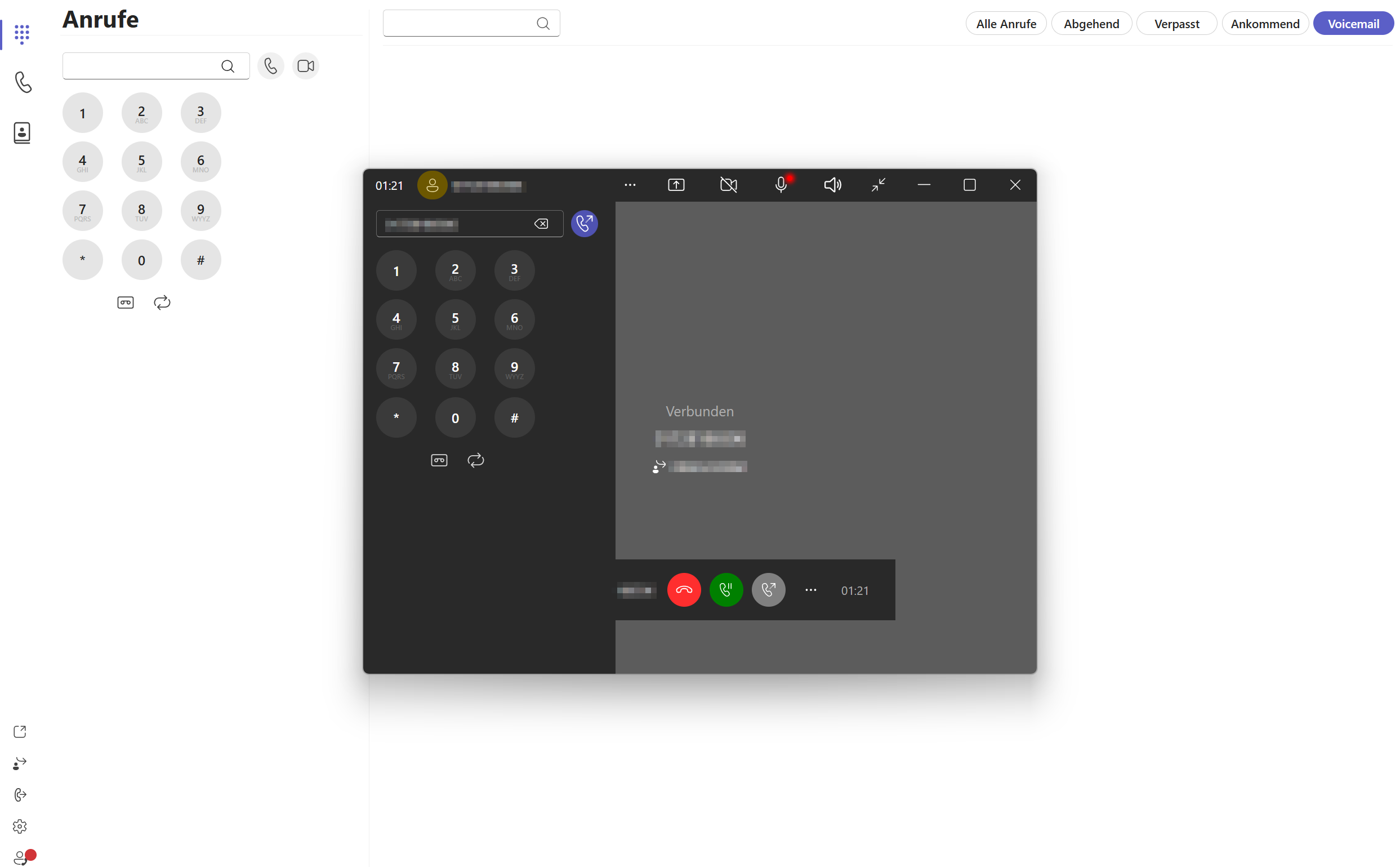
Der Anrufer hört nun so lange eine Wartemusik, bis der Teilnehmer, an den Sie das Gespräch übermittelt haben, das Gespräch entgegennimmt.
Sollte der Teilnehmer das Gespräch nicht entgegennehmen, erhalten Sie nach 30 Sekunden einen sogenannten Wiederanruf des ursprünglichen Anrufers. Voraussetzung ist, dass der Teilnehmer, an den Sie das Gespräch verbunden haben keine Anrufumleitung an seine Mailbox aktiviert hat.
¶ Gespräch verbinden mit Vorankündigung
Ein eingehender Anruf wird im Desktop Client als Popup angezeigt und mit der grünen Hörertaste angenommen.
Um das Gespräch mit Vorankündigung zu verbinden, drücken Sie erneut auf die grüne Hörertaste. Nun haben Sie den Anrufer in die Warteschleife gelegt und die zuvor grüne Hörertaste wird blau dargestellt. Der Anrufer hört ab diesem Moment Wartemusik.
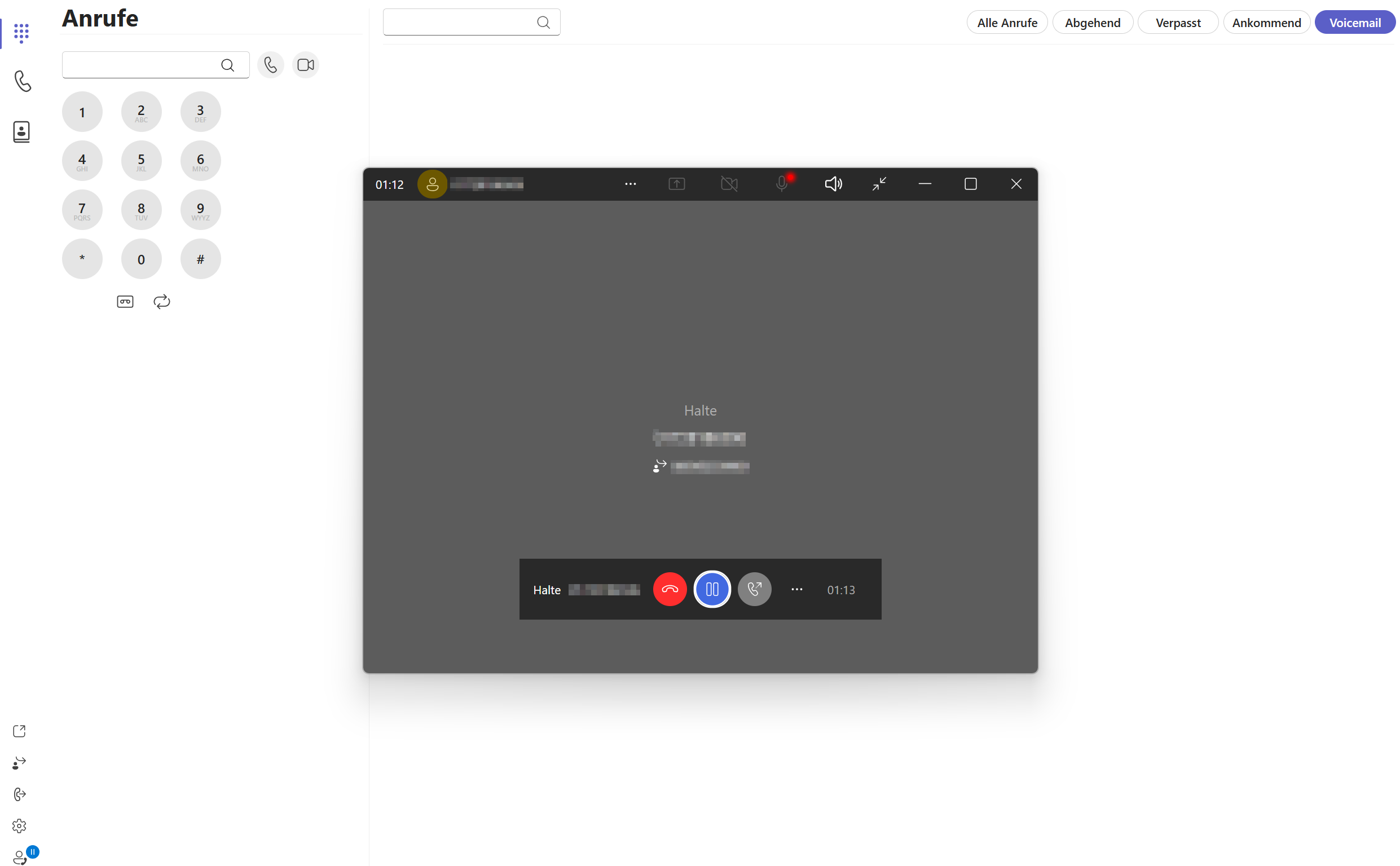
Drücken Sie anschließend auf die drei Punkte im Anruffenster. Es öffnet sich ein Auswahlmenü, in dem Sie den Punkt Anrufen auswählen.
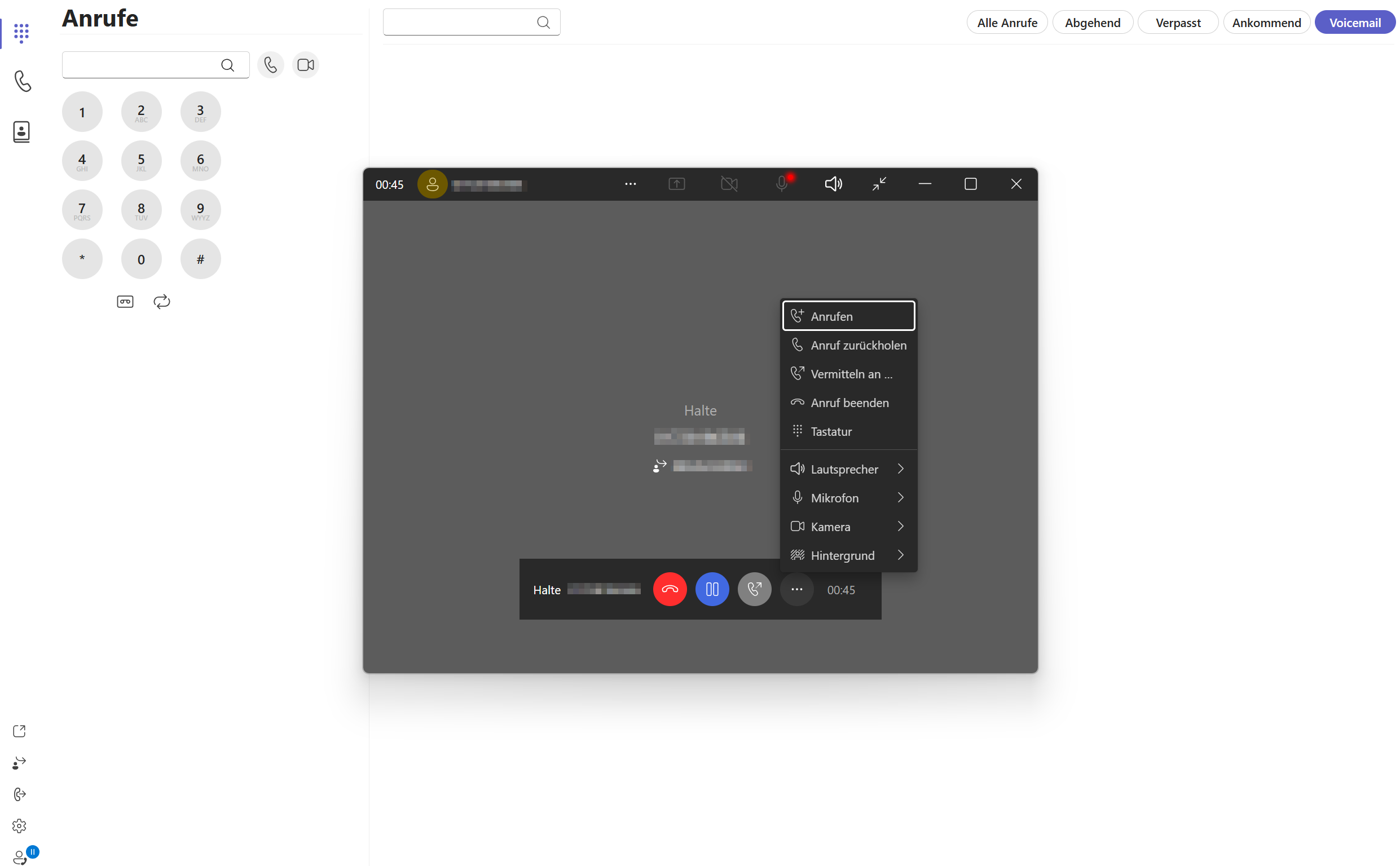
Geben Sie nun im angezeigten Wählfenster die Zielrufnummer ein, an die Sie das Gespräch vermitteln möchten, und drücken Sie zum Gesprächsaufbau den blauen Kreis mit dem Hörersymbol. Beim Zielteilnehmer klingelt es nun. Im Idealfall nimmt dieser das Gespräch an und Sie können es vorankündigen.
Sie sehen beide Gespräche im Anruffenster angezeigt:
In der oberen Zeile sehen Sie den Anrufer, den Sie in die Warteschleife gelegt haben, und in der Zeile darunter den Teilnehmer, mit dem Sie aktuell sprechen.
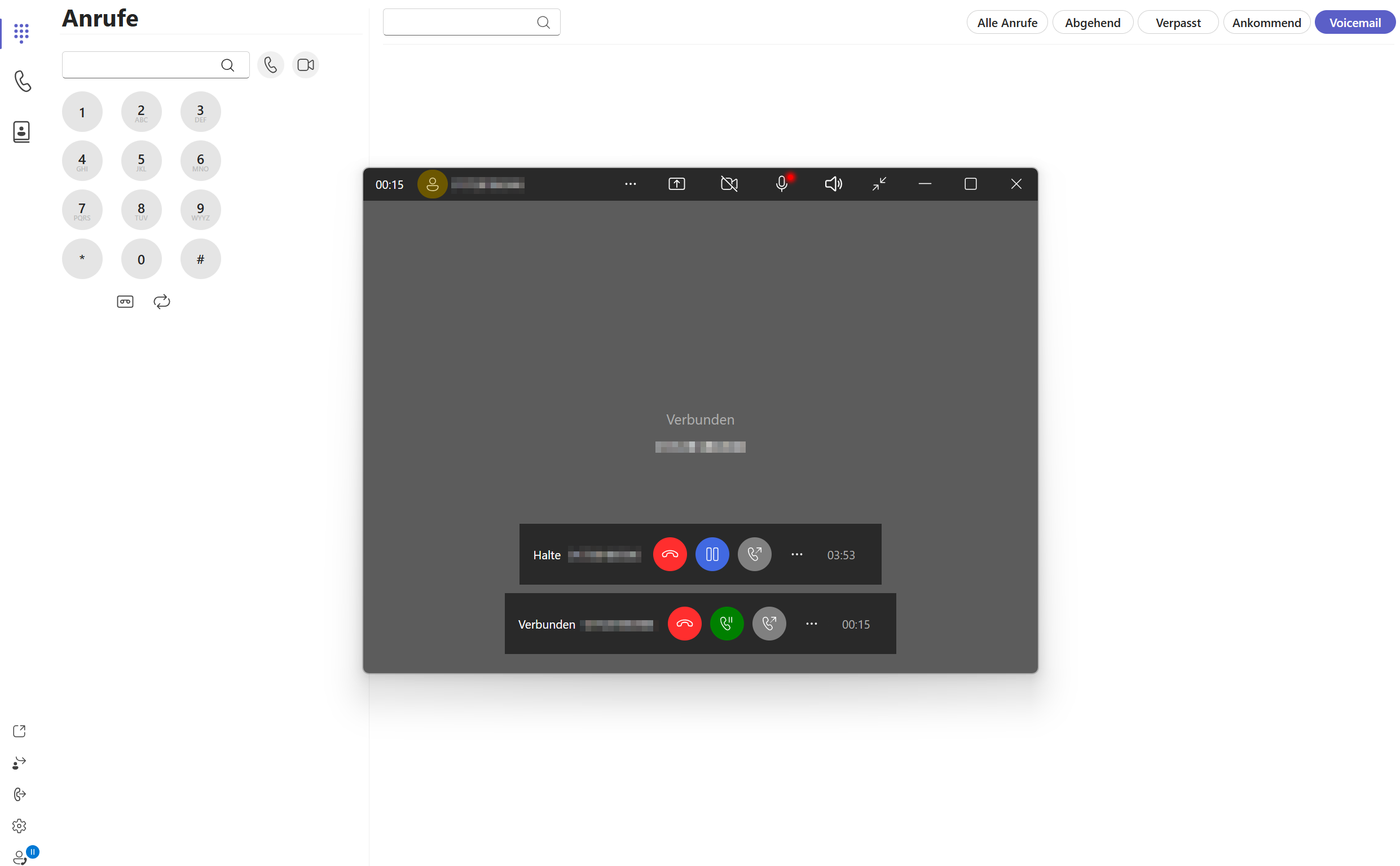
Zum Verbinden drücken Sie erneut auf die drei Punkte in der oberen Zeile. Es öffnet sich ein weiteres Menü. In diesem Menü haben Sie die Möglichkeit, das gehaltene Gespräch zu Vermitteln oder eine Konferenz mit allen Beteiligten durchzuführen.
Alternativ können Sie zwischen den Gesprächen hin- und herwechseln (Makeln), indem Sie jeweils auf den blauen Button drücken.